Чтобы установить PostgreSQL на Windows, скачиваем инсталлятор с официального сайта, запускаем мастер установки и задаём пароль суперпользователя. Ниже каждый шаг разобран отдельно, а после установки приведены три проверки результата
- Что нужно перед установкой
- Скачать PostgreSQL для Windows
- Пошаговая установка
- Управление службой PostgreSQL
- Проверка установки
- Первое подключение через psql
- Первое подключение через pgAdmin
- Что такое Stack Builder и что устанавливать
- Добавить PostgreSQL в PATH
- Частые ошибки при установке
- Часто задаваемые вопросы
- Какую версию PostgreSQL установить на Windows?
- Что делать, если забыл пароль при установке PostgreSQL?
- Можно ли установить несколько версий PostgreSQL на Windows?
- Когда нужна сетевая настройка
Что нужно перед установкой
Инструкция рассчитана на 64-битные Windows 10 и 11. В проверочном прогоне использовался официальный установщик PostgreSQL 18.4 для Windows x86-64. На странице загрузки уже может быть более новая версия, поэтому номер папки и службы у неё будет отличаться. Перед началом подготовьте надёжный пароль для пользователя postgres: мастер установки попросит ввести его дважды
Скачать PostgreSQL для Windows
Официальный установщик предоставляет компания EnterpriseDB (EDB):
- Перейти на страницу загрузки PostgreSQL для Windows
- Нажать «Download the installer»
- Выбрать актуальную стабильную версию и платформу Windows x86-64
- Скачать установочный
.exe-файл
Для проверочного прогона 20 июля 2026 года был скачан postgresql-18.4-2-windows-x64.exe. Перед запуском файл был проверен по SHA-256, опубликованному для этого пакета
Пошаговая установка
Запустите скачанный .exe файл от имени администратора (правый клик → «Запуск от имени администратора»)
Шаг 1: Installation Directory — папка установки. Для PostgreSQL 18 мастер предложил C:\Program Files\PostgreSQL\18; это значение можно оставить
Шаг 2: Select Components — компоненты для установки:
- PostgreSQL Server ✓ — обязательно
- pgAdmin 4 ✓ — графический интерфейс, рекомендуется
- Stack Builder — дополнения, можно снять галочку
- Command Line Tools ✓ — psql и утилиты, обязательно
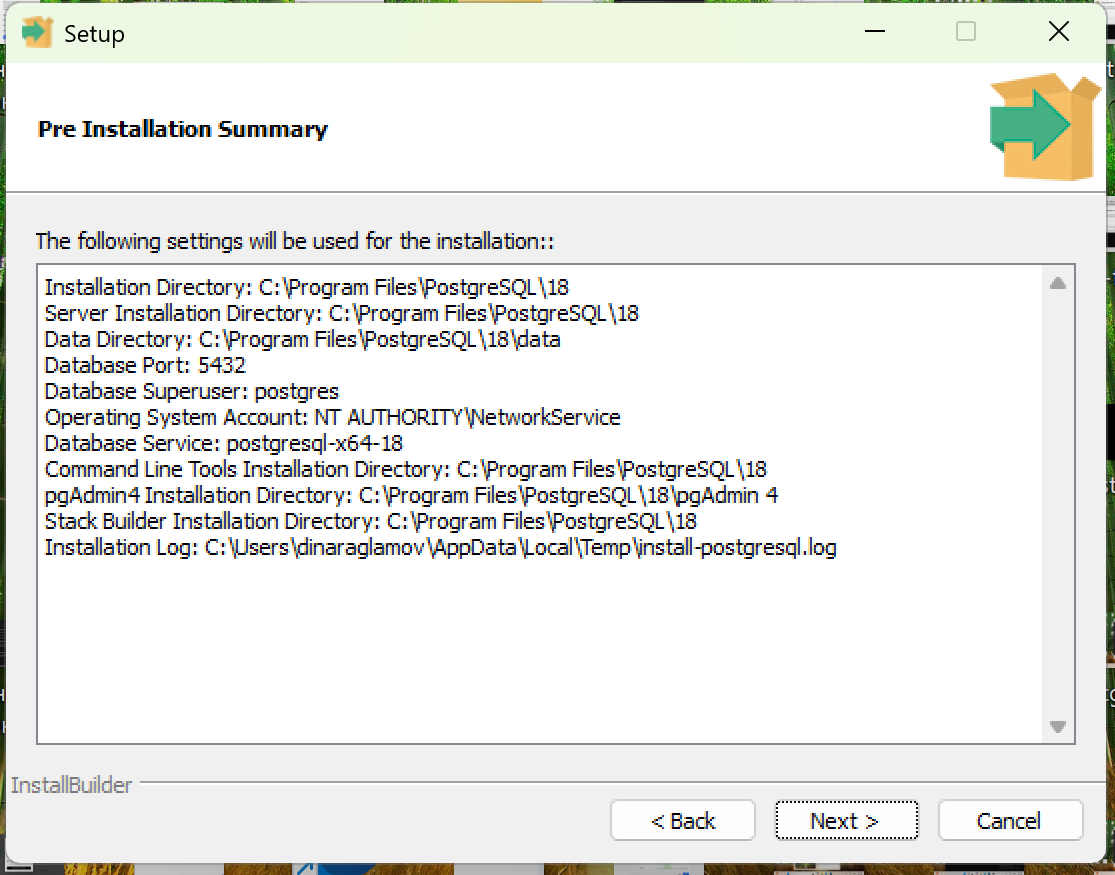
Шаг 3: Data Directory — папка для данных. В проверенном сценарии использовался путь C:\Program Files\PostgreSQL\18\data
Шаг 4: Password — пароль суперпользователя postgres. Введите надёжный пароль и запишите его. Если забудете — придётся сбрасывать через конфигурацию
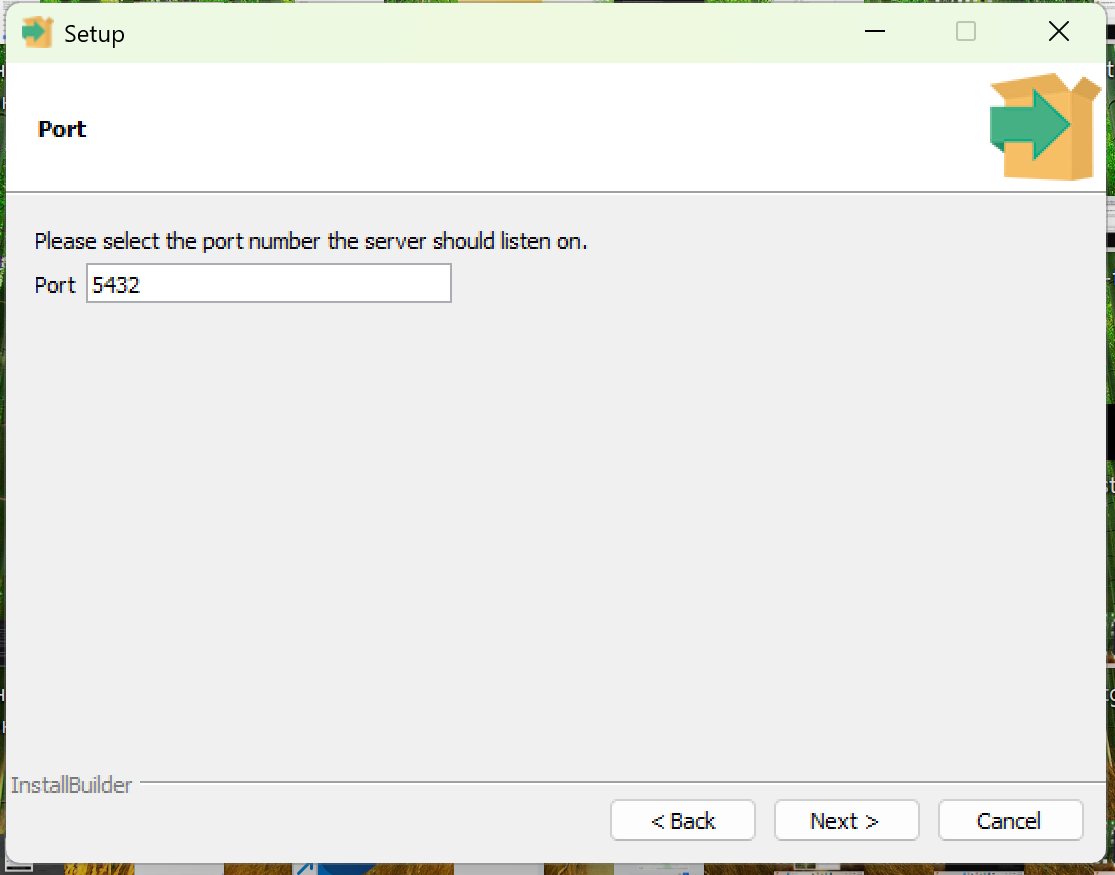
Шаг 5: Port — порт PostgreSQL. По умолчанию 5432. Оставьте, если порт не занят
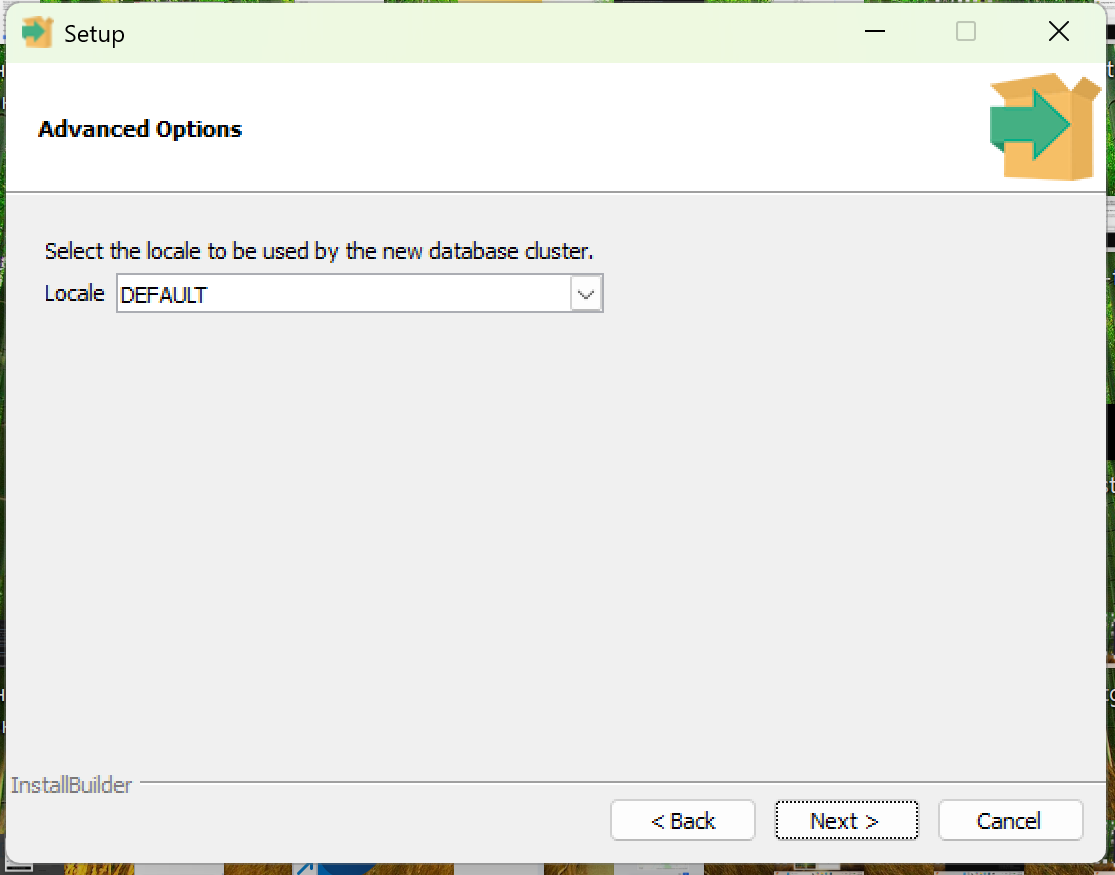
Шаг 6: Locale — региональные настройки нового кластера. Для обычной установки оставьте DEFAULT, если у проекта нет специальных требований к локали
Шаг 7: Pre Installation Summary — сверьте пути, порт и имя службы. В проверенном прогоне мастер создал службу postgresql-x64-18 и выбрал порт 5432
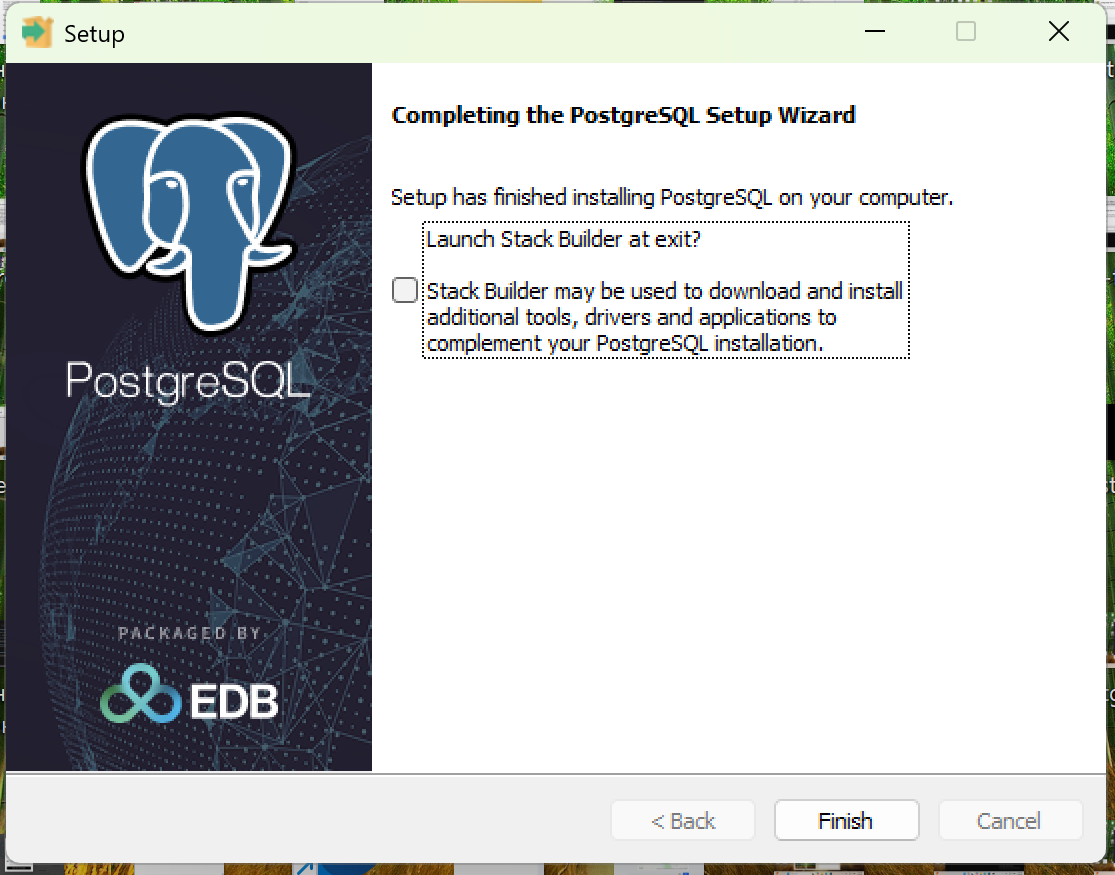
Шаг 8: установка завершена — снимите галочку «Launch Stack Builder», если не планируете устанавливать дополнения. Нажмите Finish
Управление службой PostgreSQL
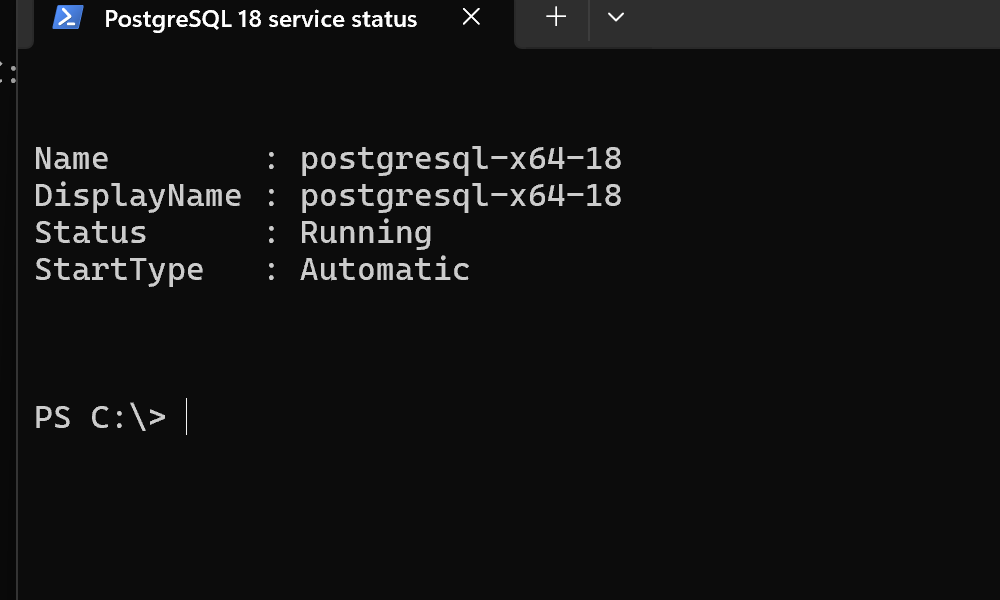
После установки проверьте, что служба PostgreSQL запущена. Для проверенной версии 18.4 её имя — postgresql-x64-18
- Через Services (Службы): Win+R →
services.msc→ найти службу PostgreSQL → проверить состояние. - Через PowerShell:
Get-Service postgresql-x64-18Для другой основной версии число в имени службы изменится. Сначала узнайте фактическое имя через Services или команду Get-Service postgres
Проверка установки
- Убедитесь, что служба PostgreSQL запущена.
- Откройте новое окно PowerShell.
- До добавления PostgreSQL в PATH выполните команду с полным путём:
& "C:\Program Files\PostgreSQL\18\bin\psql.exe" --versionВ проверенном прогоне команда вернула psql (PostgreSQL) 18.4
- Запустите клиент:
& "C:\Program Files\PostgreSQL\18\bin\psql.exe" -U postgres -h 127.0.0.1 -d postgres- Введите пароль заданный при установке.
- При успешном подключении появится приглашение
postgres=#.
Первое подключение через psql
В командной строке выполните:
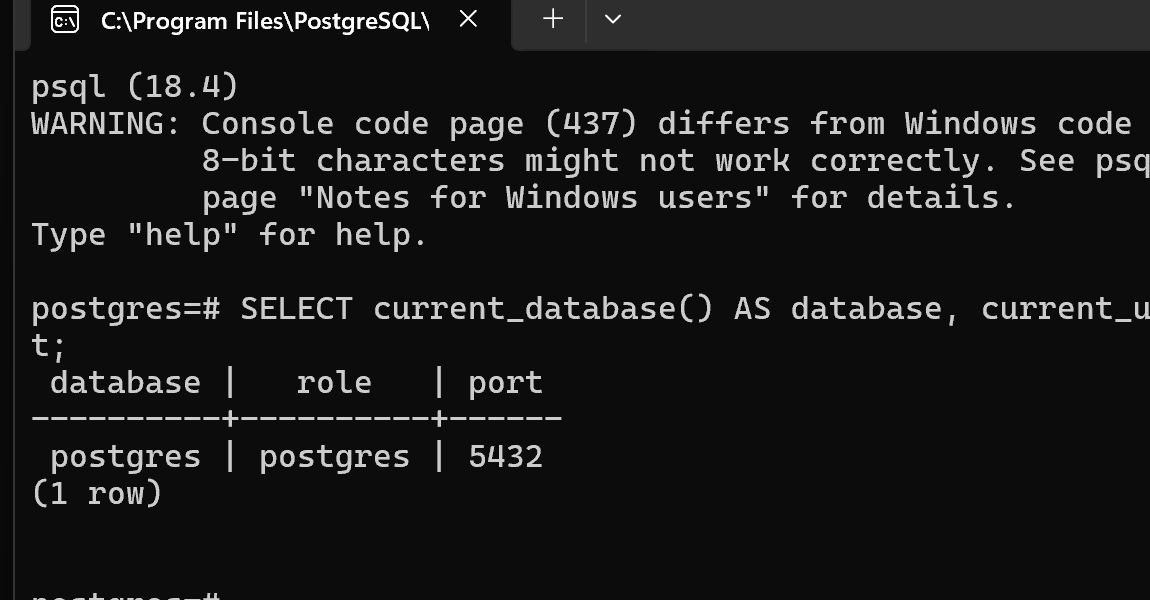
SELECT current_database(), current_user, inet_server_port();
\q
Запрос не изменяет данные: он показывает текущую базу, роль и TCP-порт. На проверенном стенде сервер вернул базу postgres, роль postgres и порт 5432
Первое подключение через pgAdmin
Если вы устанавливали pgAdmin 4, найдите его в меню Пуск. Откроется браузерный интерфейс
- Запустите pgAdmin 4.
- Подключитесь к локальному серверу, используя пользователя
postgresи пароль, заданный при установке. - В Query Tool выполните тестовый запрос:
  SELECT version();
SHOW port;- Убедитесь, что запрос выполнен успешно и отображается порт сервера.
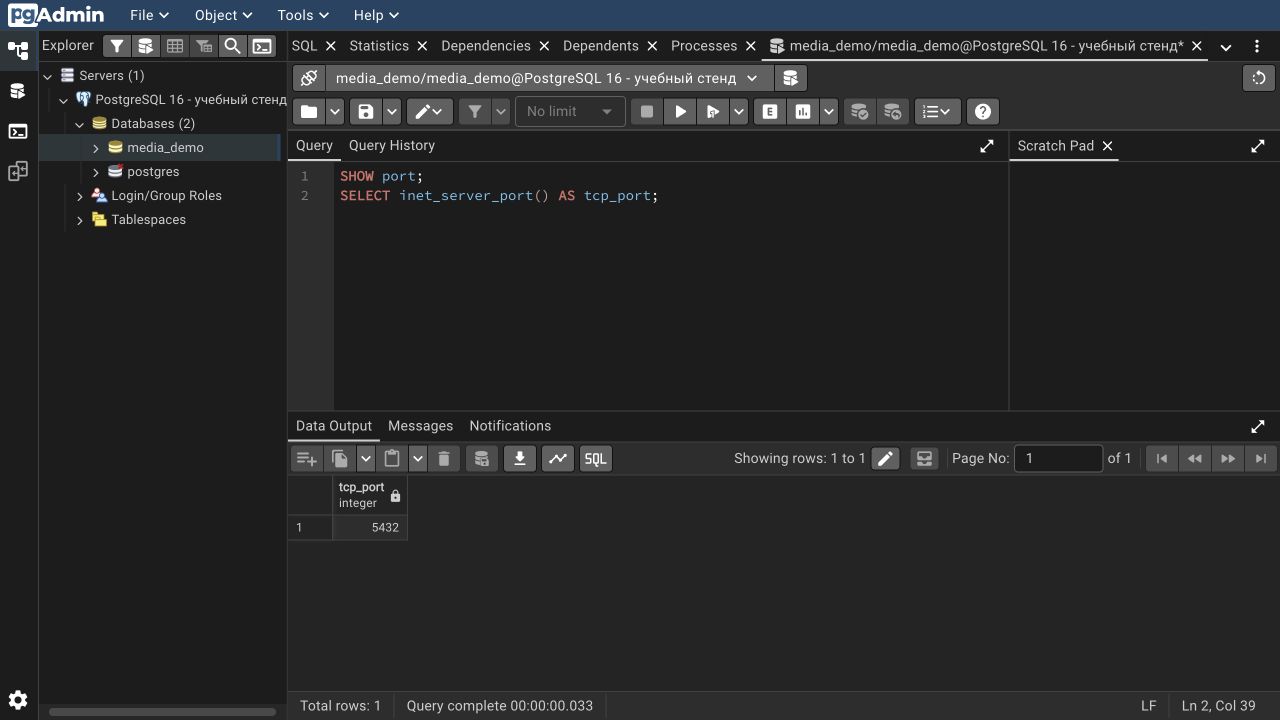
Кадр Query Tool был сделан на отдельном стенде PostgreSQL 16 и подтверждает сам сценарий работы в pgAdmin. Установка PostgreSQL 18.4 на Windows, состояние службы и подключение через psql подтверждены отдельными кадрами выше
Для подробного подключения и работы с pgAdmin смотрите статью подключение к PostgreSQL через pgAdmin 4
Что такое Stack Builder и что устанавливать
Stack Builder — менеджер дополнительных компонентов PostgreSQL. Мастер предлагает запустить его после установки
Основные дополнения:
- Геопространственные расширения для работы с картами и геоданными.
- Планировщик задач для PostgreSQL.
- Поддержка дополнительных языков программирования.
Для базовой локальной установки Stack Builder не обязателен: снимите галочку на финальном экране. Если менеджер уже открылся, можно закрыть окно, а нужные дополнения установить позже
Добавить PostgreSQL в PATH
Чтобы использовать команды psql, pg_dump, createdb без полного пути, добавьте папку bin в системную переменную PATH. Для PostgreSQL 18 это C:\Program Files\PostgreSQL\18\bin
Добавление через GUI:
- Win+R →
sysdm.cpl→ вкладка «Дополнительно» → «Переменные среды» - В разделе «Системные переменные» найдите
Path→ «Изменить» - Создать → вставить путь к папке
binустановленного PostgreSQL → OK
Или через PowerShell (от администратора):
[Environment]::SetEnvironmentVariable(
  "PATH",
  $env:PATH + ";C:\Program Files\PostgreSQL\18\bin",
  "Machine"
)
После добавления откройте новое окно терминала и проверьте:
psql --versionЧастые ошибки при установке
- Ошибка при инициализации базы данных — сохраните текст ошибки и проверьте журнал установки. Не отключайте защиту Windows без установленной причины.
- Порт 5432 уже занят — другая версия PostgreSQL запущена. Проверьте командой
netstat -ano | findstr 5432. Остановите старую службу или измените порт при установке. - psql не является внутренней или внешней командой — PATH не добавлен. Добавьте путь к
binв переменные среды и откройте новое окно терминала. - Служба не запускается — откройте её свойства в Services, запишите текст ошибки и проверьте журнал установки. Имя службы для PostgreSQL 18 в проверенном прогоне —
postgresql-x64-18.
Часто задаваемые вопросы
Какую версию PostgreSQL установить на Windows?
Для нового локального проекта выбирайте актуальную стабильную версию с официальной страницы загрузки. Если PostgreSQL нужен существующему приложению, сначала проверьте поддерживаемые им основные версии
Что делать, если забыл пароль при установке PostgreSQL?
Если есть доступ под другой ролью с правами суперпользователя, задайте новый пароль командой ALTER ROLE. Если такого доступа нет, потребуется временно изменить правила локальной аутентификации в pg_hba.conf. Делайте это только на локальном компьютере, сохраните резервную копию файла и сразу верните безопасный метод аутентификации после смены пароля
Можно ли установить несколько версий PostgreSQL на Windows?
Да. Каждая версия устанавливается в отдельную папку и создаёт отдельную службу. Используйте разные порты и указывайте порт при подключении
Когда нужна сетевая настройка
Локальная установка и подключение на том же компьютере описаны выше. Сетевой доступ с другого устройства — отдельная настройка сети и безопасности и не рассматривается здесь