pgAdmin 4 — графический интерфейс для PostgreSQL. В нем удобно подключиться к серверу, создать базу данных, открыть таблицы, выполнить SQL-запрос и посмотреть структуру объектов без постоянной работы в терминале. Но pgAdmin не заменяет сам PostgreSQL: сначала должен быть установлен и запущен сервер базы данных

- Что нужно до запуска pgAdmin 4
- Установка pgAdmin 4
- Первый запуск и master password
- Как создать сервер в pgAdmin 4
- Что означают поля на вкладке Connection
- Как узнать порт PostgreSQL перед подключением
- Частые ошибки подключения
- Что читать дальше
- Часто задаваемые вопросы
- pgAdmin создает сервер PostgreSQL?
- Что вводить в Maintenance database?
- Почему база создана, но ее не видно?
Что нужно до запуска pgAdmin 4
Перед тем как подключиться к PostgreSQL через pgAdmin 4, убедитесь, что PostgreSQL установлен и запущен, а также вы знаете пользователя и пароль. Порт 5432 — значение по умолчанию, но для подключения нужен фактический порт конкретного сервера. Пользователь и база обслуживания в локальной установке часто называются postgres
Если значение поля Port неизвестно, способ проверки показан в разделе о параметрах Connection
Установка pgAdmin 4
На Windows pgAdmin 4 обычно ставится вместе с официальным установщиком PostgreSQL. После установки его можно найти в меню Пуск в папке PostgreSQL. Если pgAdmin не установлен, скачайте отдельный установщик с сайта pgadmin.org и поставьте его как обычное приложение
На Ubuntu и Debian pgAdmin можно поставить из официального репозитория pgAdmin. Обычно выбирают один из двух вариантов: pgadmin4-desktop для локального приложения или pgadmin4-web для веб-режима
curl -fsS https://www.pgadmin.org/static/packages_pgadmin_org.pub | \
  sudo gpg --dearmor -o /usr/share/keyrings/packages-pgadmin-org.gpg

sudo sh -c 'echo "deb [signed-by=/usr/share/keyrings/packages-pgadmin-org.gpg] \
https://ftp.postgresql.org/pub/pgadmin/pgadmin4/apt/$(lsb_release -cs) \
pgadmin4 main" > /etc/apt/sources.list.d/pgadmin4.list'

sudo apt update
sudo apt install pgadmin4-desktop
Первый запуск и master password
При первом запуске pgAdmin 4 попросит создать master password. Это пароль самого pgAdmin, а не пароль пользователя postgres. Он нужен для защиты сохраненных паролей подключений. Если вы сбросите master password, pgAdmin сохранит список серверов, но сохраненные пароли к ним придется вводить заново
Частая ошибка новичка — вводить master password в поле подключения к PostgreSQL. Для подключения нужен пароль пользователя базы данных, который задавался при установке PostgreSQL или менялся через SQL-команду ALTER USER
Как создать сервер в pgAdmin 4
В pgAdmin слово Server означает сохраненное подключение к экземпляру PostgreSQL. Это не создание нового PostgreSQL-сервера на компьютере, а регистрация подключения в интерфейсе
- Откройте pgAdmin 4.
- В левой панели нажмите правой кнопкой на Servers.
- Выберите Register -> Server.
- На вкладке General задайте имя, например
Local PostgreSQL. - Перейдите на вкладку Connection и заполните параметры подключения.
- Нажмите Save.
Name: Local PostgreSQL
Host name/address: localhost
Port: 5432
Maintenance database: postgres
Username: postgres
Password: пароль пользователя postgres
Save password: включить, если это личная рабочая машина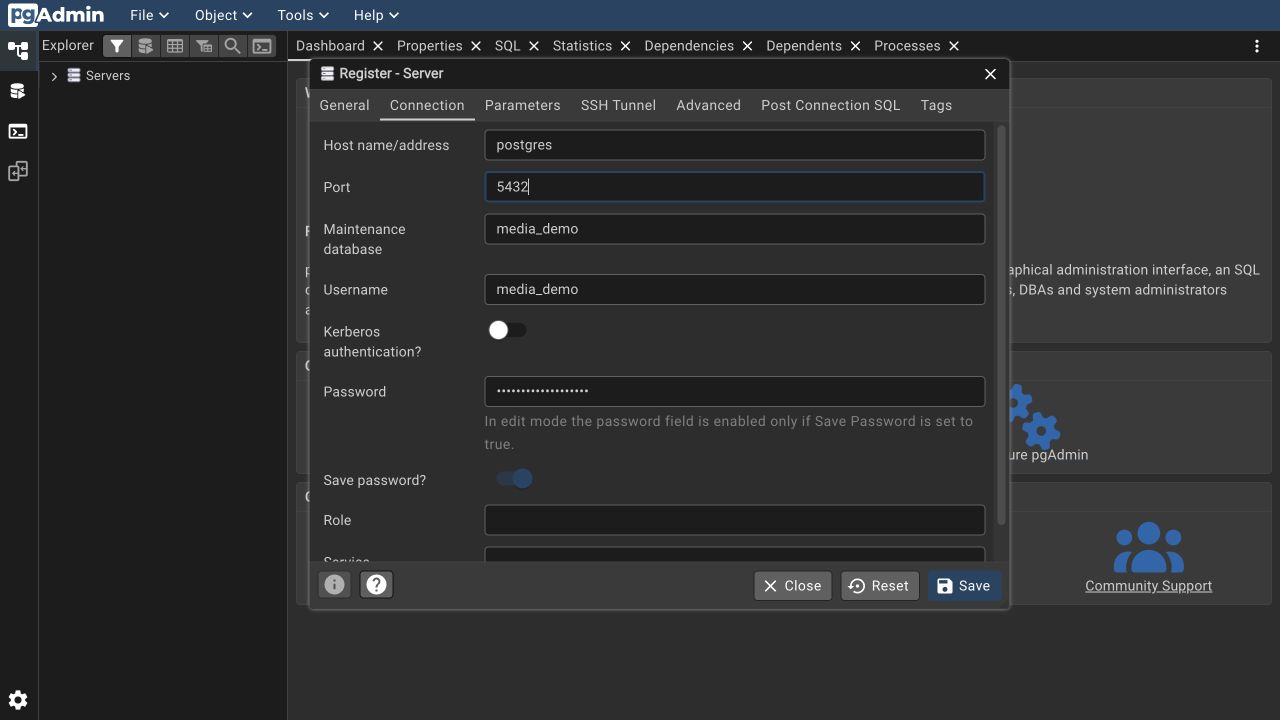
Учебный стенд без рабочих данных: pgAdmin 4 9.16 и PostgreSQL 16, проверено 20 июля 2026 года.
Вкладку SSL обычно не трогают для локального подключения. Для удаленного сервера параметры SSL зависят от хостинга или администратора базы данных
Что означают поля на вкладке Connection
Host name/address — адрес сервера PostgreSQL. Для локальной установки это localhost, для удаленного сервера — домен или IP
Port — порт PostgreSQL, обычно 5432. Это значение по умолчанию, но в поле Port нужно вводить фактический порт конкретного сервера
Maintenance database — база, к которой pgAdmin подключится при регистрации сервера; чаще всего указывают postgres
Username — пользователь PostgreSQL
Password — пароль этого пользователя, а не master password от pgAdmin
Флажок Save password удобен на личной машине. На общем компьютере его лучше не включать. Если пароль не сохранен, pgAdmin будет спрашивать его при новом подключении, зато учетные данные не останутся в локальном хранилище pgAdmin
Если вы не знаете, что писать в Maintenance database, начните с postgres. Если этой базы нет или доступ к ней закрыт, спросите у администратора имя служебной базы для подключения
Как узнать порт PostgreSQL перед подключением
Если у вас уже есть рабочая SQL-сессия, порт можно проверить двумя командами:
SHOW port;— выводит значение параметра порта, на котором слушает сервер.SELECT inet_server_port();— возвращает порт текущего TCP-подключения. Если используется Unix-domain socket, функция вернет NULL.
На учебном стенде PostgreSQL 16 обе команды выполнены подряд в одном и том же TCP-сеансе Query Tool через pgAdmin 4 9.16. Обе вернули 5432, то есть то же значение, которое указано в поле Port на предыдущем скриншоте. Проверка выполнена 20 июля 2026 года; на другом сервере порт может отличаться
 port
------
 5432
(1 row)

 inet_server_port
-----------------
 5432
(1 row)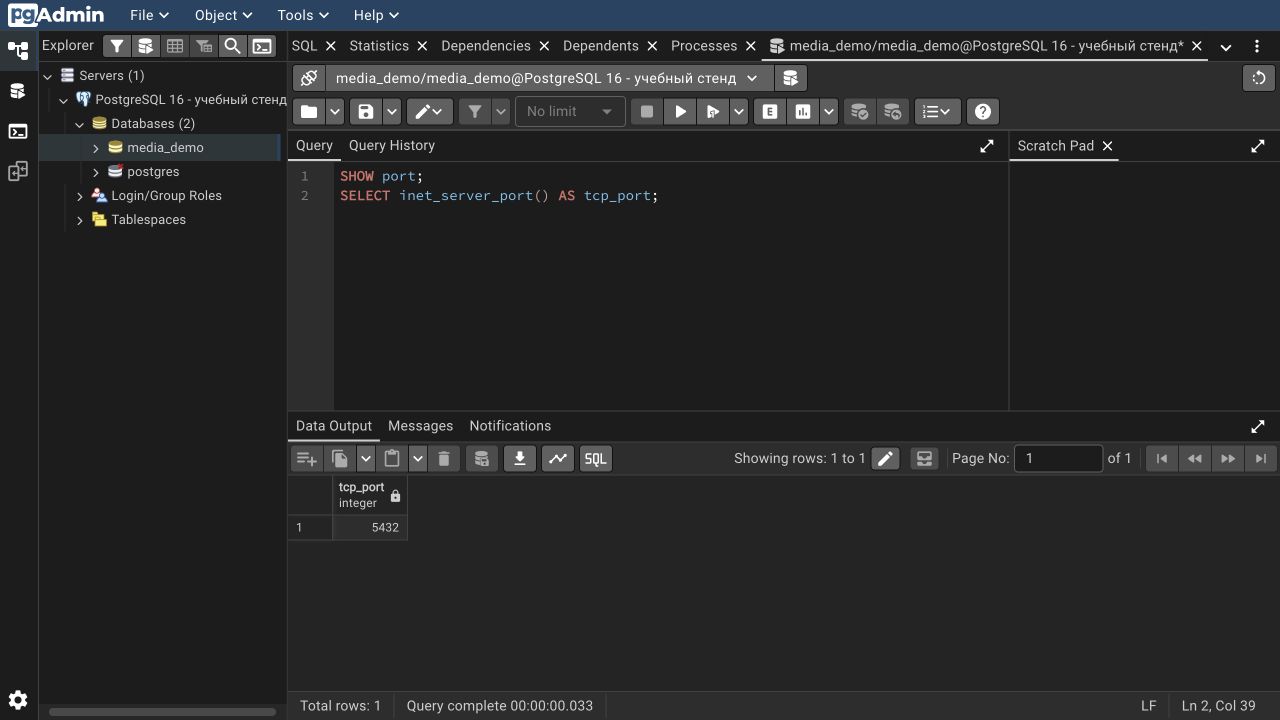
На этом стенде значение inet_server_port совпало с полем Port: обе проверки показали порт сервера PostgreSQL 5432
Имя базы данных не определяет номер порта: порт относится к серверу PostgreSQL в целом
Если SQL-сессии нет, порт можно узнать из настроек сервера или панели управления хостингом. Не стоит полагаться на значение 5432 как гарантированное
Частые ошибки подключения
PostgreSQL не запущен. На Linux проверьте sudo systemctl status postgresql. На Windows откройте Services и найдите службу PostgreSQL. Если сервер не запущен, pgAdmin не сможет подключиться, даже если все поля заполнены правильно
Неверный пароль. Master password от pgAdmin и пароль пользователя PostgreSQL — разные вещи. Если пароль пользователя postgres забыт, его меняют на стороне PostgreSQL, а не в настройках pgAdmin
Неверный порт. Стандартный порт PostgreSQL — 5432, но при нескольких установках или настройке провайдера порт может отличаться. Перед вводом порта в pgAdmin сверяйте значение с фактическим портом сервера, полученным одним из описанных способов. Если SQL-сессии нет, сверяйте порт с настройками сервера или панели провайдера
pg_hba.conf запрещает подключение. Для локального TCP-подключения обычно нужна строка, разрешающая подключения с 127.0.0.1/32. После изменения pg_hba.conf сервер нужно перезагрузить или перечитать конфигурацию
Connection refused. Обычно означает, что по указанному адресу и порту никто не отвечает. Проверьте, запущен ли PostgreSQL, правильно ли указан адрес и разрешено ли подключение межсетевым экраном
Password authentication failed. Сервер найден, но пользователь или пароль неверны. Проверьте раскладку клавиатуры, пользователя, базу обслуживания и способ аутентификации в pg_hba.conf
Timeout expired. Часто связано с сетью: firewall, VPN, закрытый порт, неверный IP или сервер принимает подключения только из определенных подсетей
Что читать дальше
Связанные материалы из базы:
— Помощник подключения pgAdmin — соберите host, port, psql-команду и строку подключения. — Как создать базу данных в PostgreSQL — база, схемы и размер БД. — psql команды — консольная диагностика и быстрые команды. — Пароль PostgreSQL — смена и сброс пароля пользователя
Часто задаваемые вопросы
pgAdmin создает сервер PostgreSQL?
Нет. В pgAdmin создание Server означает сохранение подключения. Сам PostgreSQL должен быть установлен и запущен отдельно: локально или на удаленном сервере
Что вводить в Maintenance database?
Для первого подключения обычно указывают postgres. Это служебная база, которая есть почти в каждой установке PostgreSQL и подходит для регистрации сервера в pgAdmin
Почему база создана, но ее не видно?
Обновите дерево объектов через Refresh. Если база все равно не видна, проверьте, к тому ли серверу вы подключены и есть ли у пользователя права видеть созданную базу