- Сначала не скачиваем архивы
- Частые симптомы
- Проверка 1: интернет и Windows Update
- Проверка 2: правильный компонент
- Проверка 3: код ошибки
- Проверка 4: DISM и источник
- Проверка 5: службы Windows
- Проверка 6: корпоративные политики
- Что можно попробовать аккуратно
- Чего не делать
- Когда проще обновить программу
- Что почитать дальше по .NET Framework
- Почему .NET Framework 3.5 не устанавливается?
- Что значит 0x800F081F?
- Можно ли скачать offline installer?
- Поможет ли .NET Framework 4.8 вместо 3.5?
- Что делать, если компьютер рабочий?
Сначала не скачиваем архивы
.NET Framework 3.5 включается как компонент Windows. Не скачивайте пакеты со случайных сайтов: проверьте Windows Update, код и системный источник
Частые симптомы
- Установка зависает — Проверка 1.
- Файлы не скачиваются с серверов Microsoft — Проверка 1.
- Появился код 0x800F0906, код 0x800F081F, 0x800F0907, 0x800F0922 или 0x800F0950 — таблица кодов.
Проверка 1: интернет и Windows Update
Проверьте интернет и установку обновлений Windows. Если компонент снова не включился, запишите полный код и перейдите к таблице
Проверка 2: правильный компонент
В «Компонентах Windows» выберите .NET Framework 3.5 (включает .NET 2.0 и 3.0). WCF HTTP Activation и WCF Non-HTTP Activation без требования программы не включайте
Проверка 3: код ошибки
| Код ошибки | Подтверждённая причина | Применимая Windows | Что проверить | Безопасное действие | Признак успешной установки |
|---|---|---|---|---|---|
| 0x800F0906 | Не удалось скачать исходные файлы | Windows 10/11 | Доступ к Windows Update | Восстановить доступ или использовать совместимый источник | Компонент включён |
| 0x800F081F | Исходные файлы не найдены | Windows 10/11 | Версию носителя и sources\sxs | Подключить носитель той же версии | Ошибка не повторяется |
| 0x800F0907 | Политика запрещает загрузку, источник не подходит | Windows 10/11 | Политику источника компонентов | Использовать разрешённый источник или обратиться к администратору | Установка завершена |
| 0x800F0922 | Сбой обработчика установки CBS; причина уточняется по журналу | Windows 10/11 | CBS.log и DISM.log | Не применять случайное решение без журнала | Установка завершена |
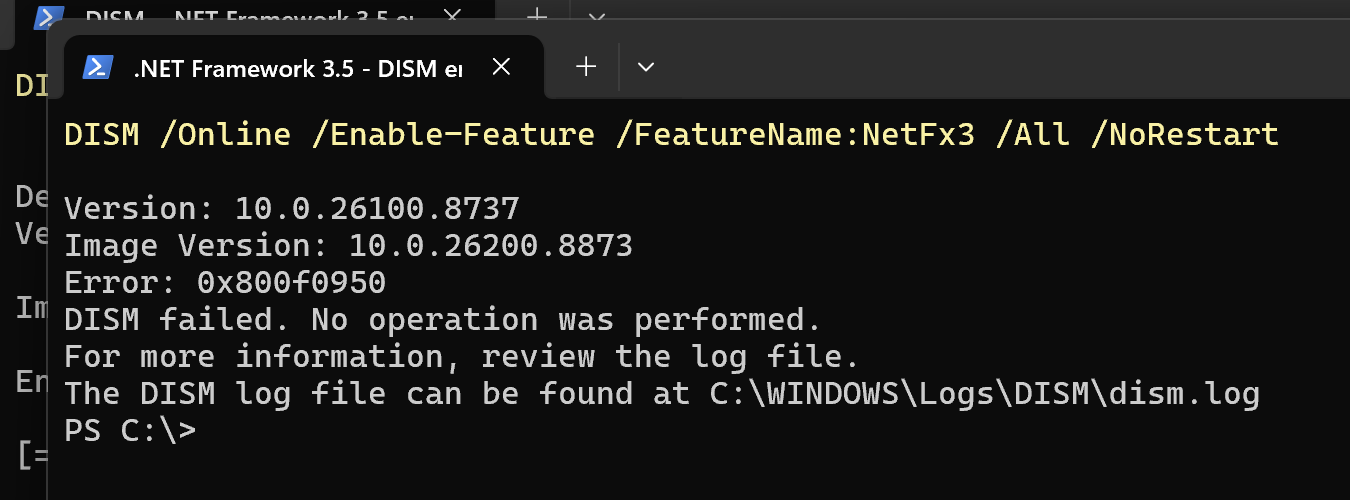
| 0x800F0950 | В проверенном сценарии отсутствовал пакет компонента NetFx3 | Windows 11 25H2, проверено | Состояние NetFx3 и источник | Проверить состояние и разобрать ошибку 0x800F0950 | Компонент включён |
Коды 0x800F0906, 0x800F081F, 0x800F0907 и 0x800F0922 перечислены в документации Microsoft
В проверенном примере запуск без локального источника вернул 0x800f0950. Скриншот подтверждает результат конкретного теста, но не устанавливает универсальную причину кода
Проверка 4: DISM и источник
Если Windows не получила файлы через Windows Update, подключите официальный установочный носитель той же версии, языка и архитектуры
Подготовка носителя: offline installer .NET Framework 3.5. Запустите терминал от имени администратора и замените
D:на его фактическую букву:
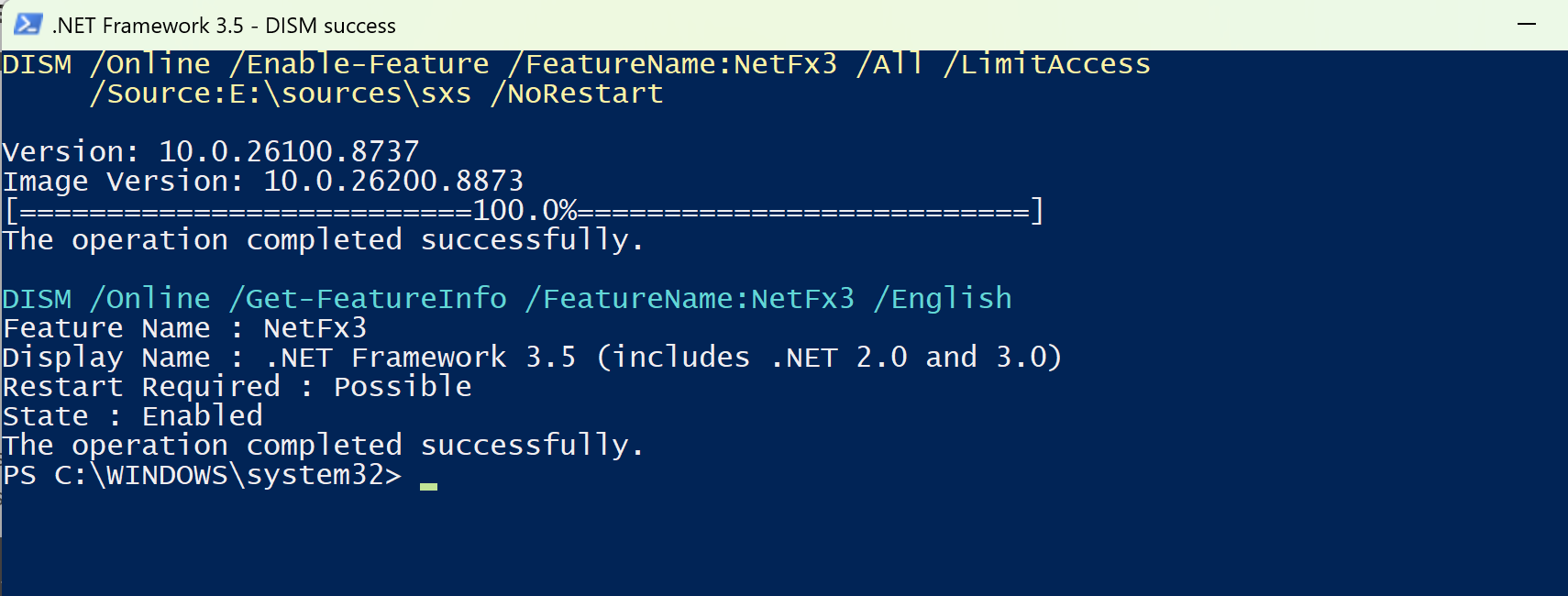
DISM /Online /Enable-Feature /FeatureName:NetFx3 /All /Source:D:\sources\sxs /LimitAccessСинтаксис сверен с официальной инструкцией Microsoft. Обязательно использование ISO той же версии Windows. В проверенном примере операция завершилась успешно, а компонент получил состояние Enabled
Проверка 5: службы Windows
Откройте services.msc и убедитесь, что Windows Update и BITS не отключены. BITS может быть остановлена во время простоя; важен тип запуска, отличный от «Отключена»
Проверка 6: корпоративные политики
На рабочем компьютере передайте администратору код и журналы %windir%\Logs\DISM\dism.log и %windir%\Logs\CBS\CBS.log. Не обходите корпоративную политику самостоятельно
Что можно попробовать аккуратно
Порядок один: компонент, Windows Update, точный код, затем ветка таблицы или Проверка 4 для совместимого источника
Чего не делать
Не используйте репаки, ISO другой версии и программы для «чистки» реестра
Когда проще обновить программу
Обновите программу, если её новая версия уже не требует .NET 3.5. Framework 4.8 не заменяет 3.5
Что почитать дальше по .NET Framework
Почему .NET Framework 3.5 не устанавливается?
Что значит 0x800F081F?
См. таблицу кодов
Можно ли скачать offline installer?
Да, по проверке 4
Поможет ли .NET Framework 4.8 вместо 3.5?
Нет, версия 4.8 не заменяет 3.5
Что делать, если компьютер рабочий?
Передайте администратору код и журналы